
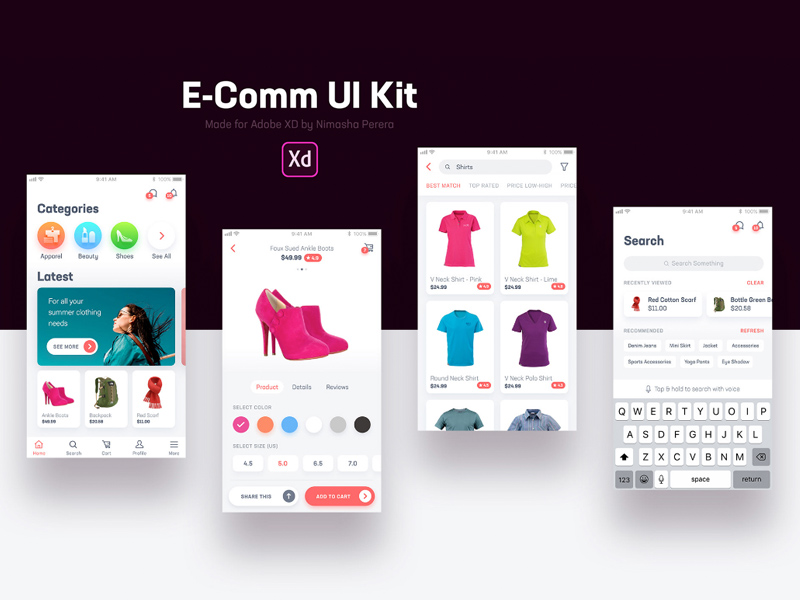
Adobe XD UI UX : concevoir des interfaces intuitives et des expériences mémorables
Adobe XD pour le UI/UX design : guide pratique
Adobe XD est un outil de conception destiné à imaginer des interfaces numériques et à créer des prototypes interactifs. Il a été utilisé par de nombreux designers pour concevoir des sites web, des applications mobiles et des produits numériques. Pour comprendre sa place dans un projet, il faut d’abord distinguer deux notions complémentaires : le UI design et le UX design.
UI et UX : quelle différence ?
Le UI design (design d’interface utilisateur) concerne l’apparence et les éléments visuels avec lesquels une personne interagit : boutons, menus, typographie, couleurs, icônes et mise en page.
Le UX design (design de l’expérience utilisateur) porte sur la manière dont une personne vit son parcours dans un produit. Il s’intéresse notamment à la facilité d’utilisation, à la clarté des étapes et à la capacité de l’interface à répondre aux besoins de ses utilisateurs.
Une bonne interface ne se limite donc pas à un aspect soigné. Elle doit aussi permettre d’accomplir une tâche simplement et sans confusion. Adobe XD a été conçu pour aider les équipes à travailler sur ces deux dimensions.
À quoi sert Adobe XD ?
Adobe XD permet de passer d’une idée à une maquette, puis à un prototype que l’on peut parcourir comme une interface réelle. Le designer peut y concevoir des écrans, organiser les éléments visuels et relier différentes pages pour illustrer un parcours utilisateur.
Parmi les usages courants d’Adobe XD, on trouve :
- la création de maquettes pour des sites web et des applications ;
- la conception de wireframes pour définir la structure d’un écran ;
- la réalisation de prototypes interactifs ;
- la préparation de présentations et de démonstrations de parcours ;
- le partage de maquettes avec des collègues, des clients ou des développeurs.
Les fonctionnalités utiles pour le UI/UX design
Maquettes et composants
Adobe XD offre un espace de travail pour composer des interfaces à partir de formes, de textes, d’images et d’autres éléments graphiques. Les composants réutilisables permettent de créer des éléments communs, comme un bouton ou une barre de navigation, puis de les décliner dans plusieurs écrans. Cette approche aide à conserver une interface cohérente.
Prototypage interactif
Le prototypage permet de relier des écrans entre eux et de définir les interactions associées. Une maquette peut ainsi montrer ce qui se passe après un clic ou un appui : ouverture d’un menu, passage à l’étape suivante ou affichage d’un écran de confirmation. Le prototype facilite les échanges avant le développement du produit.
Partage et retours
La présentation d’un prototype permet de recueillir des commentaires sur un parcours ou une proposition visuelle. Ces retours peuvent mettre en évidence des problèmes de compréhension, des étapes inutiles ou des éléments difficiles à repérer. Les maquettes peuvent également servir de support de communication entre les équipes de design, de produit et de développement.
Un flux de travail UI/UX avec Adobe XD
- Comprendre le besoin : préciser les objectifs du produit, les attentes des utilisateurs et les contraintes du projet.
- Structurer le parcours : définir les étapes que l’utilisateur doit suivre et organiser les contenus prioritaires.
- Créer des wireframes : représenter les écrans de manière simple, sans se concentrer immédiatement sur les détails graphiques.
- Développer le UI design : appliquer les choix de couleurs, de typographie, d’espacement et de composants.
- Créer un prototype : relier les écrans et illustrer les interactions principales.
- Tester et améliorer : faire essayer le prototype, observer les difficultés et ajuster la conception.
Cette démarche évite de traiter le design comme une simple étape esthétique. Elle relie les décisions visuelles aux besoins réels et au fonctionnement du produit.
Les limites à prendre en compte
Adobe XD ne remplace pas la recherche utilisateur, les tests d’utilisabilité ni la collaboration avec les équipes de développement. Un prototype peut aider à expliquer une expérience, mais il ne garantit pas à lui seul qu’elle sera intuitive. Il faut confronter les choix de conception aux usages et aux contraintes techniques.
Il est également important de vérifier la disponibilité de l’application et les conditions d’accès proposées par Adobe. Adobe XD est en mode maintenance : avant de démarrer un nouveau projet ou de choisir un outil pour une équipe, renseignez-vous sur les possibilités actuelles, l’assistance et la compatibilité avec votre environnement de travail.
Adobe XD est-il adapté à votre projet ?
Adobe XD peut convenir aux équipes qui disposent déjà de l’outil et souhaitent concevoir ou présenter des interfaces. Pour un nouveau projet, le choix dépendra notamment des fonctionnalités nécessaires, des habitudes de l’équipe, des options de collaboration et de la continuité de l’outil. Comparer plusieurs solutions de design et de prototypage permet de choisir celle qui correspond le mieux au contexte.
En résumé
Adobe XD a réuni dans un même environnement la conception d’interfaces et la création de prototypes interactifs. Il a contribué à rendre les parcours numériques plus faciles à présenter, à commenter et à tester. Pour réussir un projet UI/UX, l’essentiel reste toutefois de concevoir à partir des besoins des utilisateurs, de vérifier les choix par des tests et de sélectionner un outil adapté aux exigences actuelles de l’équipe.
Adobe XD : 6 conseils UI/UX pour des interfaces cohérentes, intuitives et accessibles
- Utilisez les grilles pour structurer vos écrans.
- Créez des composants pour garder une interface cohérente.
- Reliez les écrans avec des prototypes interactifs.
- Privilégiez une typographie lisible et hiérarchisée.
- Testez vos parcours auprès de vrais utilisateurs.
- Appliquez les contrastes WCAG pour améliorer l’accessibilité.
Utilisez les grilles pour structurer vos écrans.
Utilisez les grilles pour structurer vos écrans dans Adobe XD et créer une mise en page claire et cohérente. Elles vous aident à aligner les éléments, à équilibrer les espacements et à guider le regard vers les informations importantes. Choisissez une grille adaptée au format de votre projet, puis gardez-la comme repère tout au long de la conception : vos interfaces gagneront en harmonie et seront plus faciles à parcourir.
Créez des composants pour garder une interface cohérente.
Créez des composants réutilisables dans Adobe XD pour conserver une interface cohérente d’un écran à l’autre. En regroupant des éléments comme les boutons, les champs de formulaire ou les barres de navigation, vous pouvez appliquer plus facilement les mêmes styles et modifier un élément à plusieurs endroits. Cette méthode fait gagner du temps, limite les écarts visuels et facilite les mises à jour tout au long du projet.
Reliez les écrans avec des prototypes interactifs.
Reliez vos écrans avec des prototypes interactifs pour donner vie à votre maquette dans Adobe XD. En définissant les actions — clic, appui ou glissement — et les transitions entre les pages, vous pouvez simuler un parcours utilisateur et vérifier que la navigation est fluide et intuitive. Le prototype facilite aussi la présentation de votre concept et permet de recueillir des retours avant le développement.
Privilégiez une typographie lisible et hiérarchisée.
Dans Adobe XD, privilégiez une typographie lisible et hiérarchisée pour guider naturellement le regard et faciliter la compréhension de l’interface. Choisissez une ou deux polices adaptées à votre projet, puis définissez des styles cohérents pour les titres, les sous-titres, le corps du texte et les boutons. Veillez à la taille des caractères, au contraste avec l’arrière-plan et à l’espacement entre les lignes, notamment sur mobile. Une hiérarchie claire aide les utilisateurs à repérer rapidement les informations importantes et rend leur parcours plus agréable.
Testez vos parcours auprès de vrais utilisateurs.
Testez vos parcours auprès de vrais utilisateurs pour vérifier que votre interface est aussi intuitive en pratique qu’elle le semble sur vos maquettes. Demandez-leur d’accomplir des tâches précises dans votre prototype Adobe XD, puis observez leurs hésitations, les erreurs et les éléments qu’ils ne remarquent pas. Ces retours révèlent les points de friction et vous aident à améliorer la navigation, la clarté des libellés et l’enchaînement des étapes avant le développement.
Appliquez les contrastes WCAG pour améliorer l’accessibilité.
Dans Adobe XD, vérifiez le contraste entre le texte et son arrière-plan afin de rendre vos interfaces plus lisibles pour tous. Les WCAG recommandent un rapport de contraste d’au moins 4,5:1 pour le texte courant et de 3:1 pour les grands caractères. Utilisez un outil de vérification des contrastes pendant la conception et ne vous appuyez pas uniquement sur la couleur pour transmettre une information : ajoutez aussi des libellés, des icônes ou des repères visuels.